Как найти документ на Saby Диск в мобильном приложении: полное руководство
С мобильным приложением Saby Диск, которое предоставляет доступ к вашим документам в любое время и в любом месте, вы можете значительно улучшить свою продуктивность.
Что такое Saby Диск
Saby Диск — это облачное хранилище, которое позволяет пользователям хранить, управлять и делиться документами. Мобильное приложение Saby предоставляет возможность доступа к вашим файлам непосредственно с мобильного устройства, что делает работу более гибкой и удобной.
Основные функции Saby Диск включают:
- Хранение документов в облаке.
- Поиск по документам и папкам.
- Доступ к документам в любое время и в любом месте.
- Возможность делиться документами с коллегами.
- Настройка прав доступа к файлам.
Установка и авторизация в мобильном приложении Saby
Перед тем как приступить к поиску документов, необходимо установить мобильное приложение Saby и авторизоваться в системе. Для этого выполните следующие шаги:
- Загрузите приложение Saby из Google Play или App Store.
- Установите приложение на ваше мобильное устройство.
- Запустите приложение и введите свои учетные данные для входа (логин и пароль).
После успешной авторизации вы окажетесь на главной странице приложения, откуда сможете перейти к разделу «Диск» для дальнейшего поиска документов.
Основные способы поиска документов на Saby Диск
В приложении Saby существует несколько эффективных способов поиска документов. Рассмотрим каждый из них более подробно.
1. Поиск по названию документа
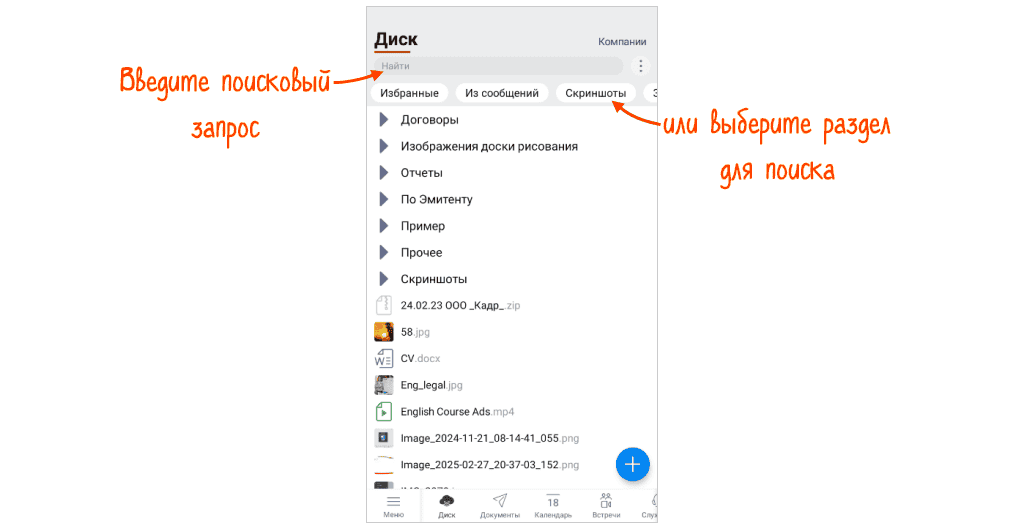
Самый простой и быстрый способ найти документ — использовать функцию поиска по названию. Для этого:
- Перейдите в раздел «Диск».
- В верхней части экрана вы увидите строку поиска. Введите часть названия документа или ключевые слова, связанные с его содержанием.
- Нажмите кнопку поиска. Система отобразит все документы, соответствующие вашему запросу.
Этот метод особенно полезен, если вы помните хотя бы часть названия документа.
2. Поиск по папкам
Если вы не помните название документа, но знаете, в какой папке он может находиться, выполните следующие шаги:
- Перейдите в раздел «Диск».
- Нажмите на нужную папку, например, «Из сообщений».
- Просмотрите список файлов внутри папки и найдите нужный документ.
Этот метод может быть более эффективным, если у вас есть четкая структура папок и вы знаете, где искать.
3. Использование «Избранного» для быстрого доступа
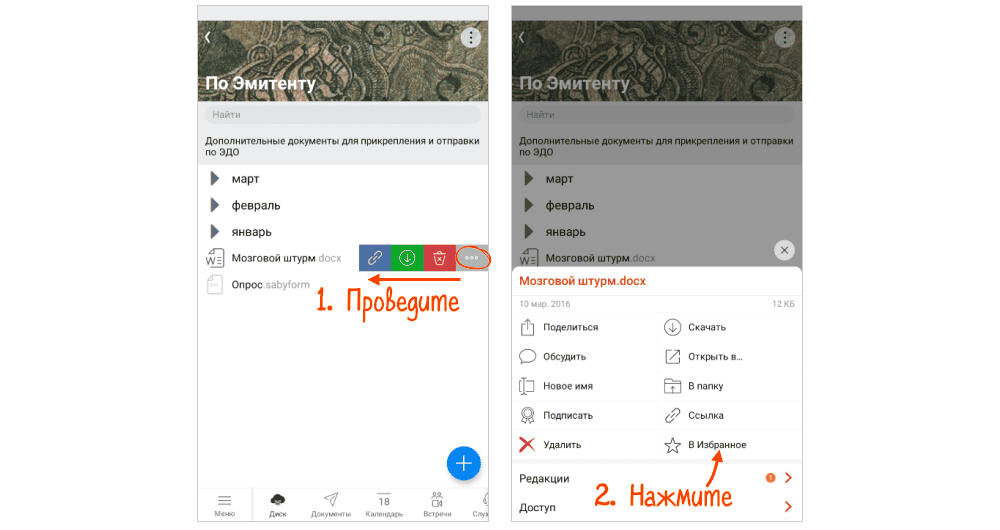
Если вы часто работаете с определенными документами, имеет смысл добавить их в «Избранное». Для этого:
- Найдите нужный документ, как описано выше.
- Проведите по названию файла влево и выберите опцию «В избранное».
Документы, добавленные в «Избранное», будут отображаться на главной странице Saby Диск в папке «Избранные», что значительно ускорит доступ к ним в будущем.
Советы по оптимизации поиска документов
Чтобы сделать процесс поиска еще более эффективным, рассмотрим несколько полезных советов:
- Регулярно обновляйте структуру папок, чтобы документы было легче находить.
- Используйте четкие и понятные названия для документов, чтобы они легко находились при поиске.
- Добавляйте часто используемые документы в «Избранное».
- Обозначайте важные документы с помощью меток или комментариев, если такая функция доступна.
Обработка результатов поиска
После выполнения поиска вы получите список документов, соответствующих вашему запросу. Вы можете:
- Открыть документ для просмотра или редактирования.
- Поделиться документом с коллегами, нажав на опцию «Поделиться».
- Настроить доступ к документу, если необходимо.
Проблемы с поиском и их решение
Иногда могут возникать проблемы с поиском документов. Рассмотрим несколько распространенных ситуаций и способы их решения:
1. Документ не найден
Если вы не можете найти документ, убедитесь, что:
- Вы ввели правильное название или ключевые слова.
- Документ не был случайно удален или перемещен в другую папку.
- Вы имеете доступ к нужному документу.
2. Ошибки при открытии документа
Если при попытке открыть документ возникают ошибки, попробуйте:
- Перезагрузить приложение и повторить попытку.
- Проверить подключение к Интернету.
- Обратиться в техническую поддержку Saby для получения помощи.
Настройка доступа к документам
Для работы в команде важно правильно настраивать доступ к документам. В мобильном приложении Saby вы можете предоставить доступ к файлам другим пользователям:
- Перейдите в раздел «Диск» и найдите нужный документ.
- Проведите по названию файла влево и выберите «Доступ».
- Выберите сотрудников, которым хотите предоставить доступ, и определите уровень прав (просмотр или редактирование).
После настройки доступа выбранные пользователи получат уведомление о правах на документ.
Поиск документов на Saby Диск через мобильное приложение — это простой и эффективный процесс, который может значительно облегчить работу бухгалтеров и владельцев бизнеса. Используя описанные методы и советы, вы сможете быстро находить нужные документы и оптимизировать свою работу.
Не забывайте регулярно обновлять структуру папок и добавлять важные документы в «Избранное», чтобы облегчить их поиск в будущем. Если у вас возникли вопросы или трудности, не стесняйтесь обращаться в техническую поддержку Saby.